

外观










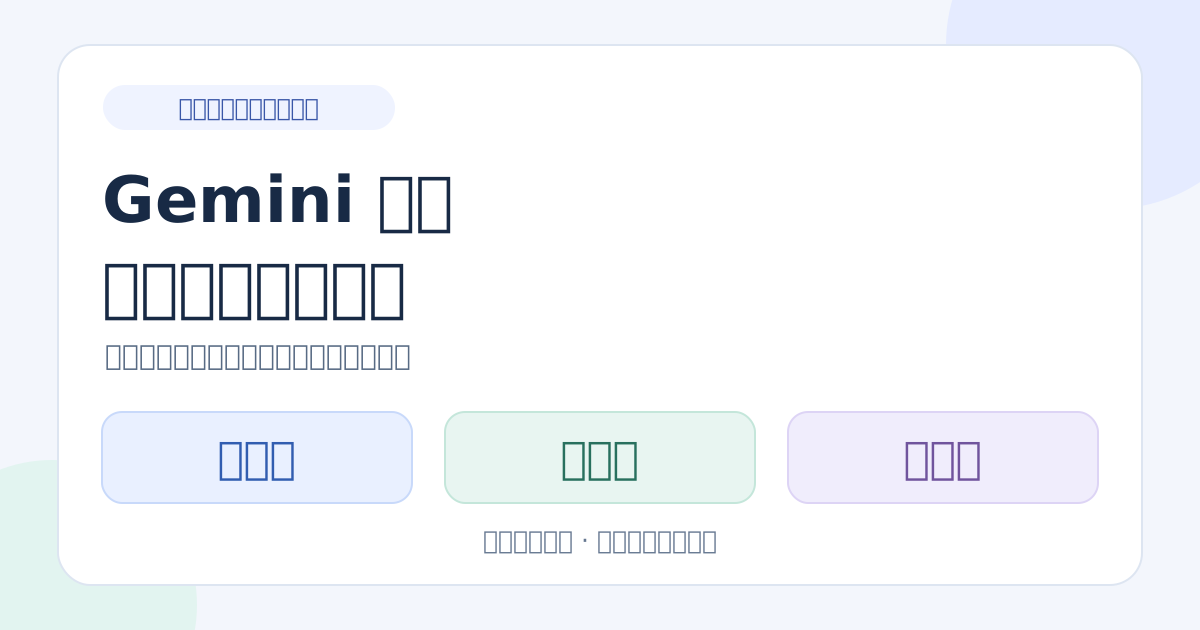
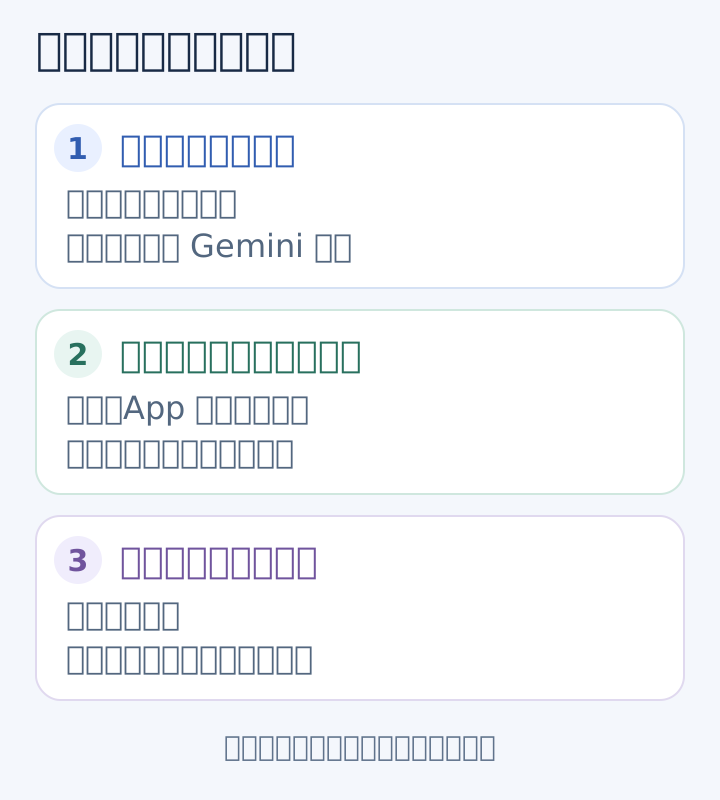
Gemini 提示所在地区不支持怎么办 小白按这三步排查
代理已经打开,Google 和 YouTube 都能访问,Gemini 却提示“你所在的国家或地区暂不支持”。这是怎么回事?
先按这个顺序试:换一个节点,重新打开 Gemini;还不行,再检查定位权限和账号提示。 每做一步就试着发一条消息,恢复正常后就可以停下。
这篇主要解决 Gemini 网页版的地区提示,后面也补充安卓 App 的定位设置。如果还没开始使用,可以先看本站的 Gemini 入门教程。
为什么开了代理还是提示地区不支持
代理能让连接通过另一个网络出口访问网站,但节点名字写着“日本”,不代表 Gemini 一定会把你识别为日本用户。首先要确认 Gemini 的连接确实使用了这个节点;设备的位置权限、账号条件也需要分别检查。
Google 的说明列出了几种位置信息来源:网络 IP、设备位置,以及账号里保存的住址或工作地址。开代理主要改变网络出口,不会自动修改另外两类信息。
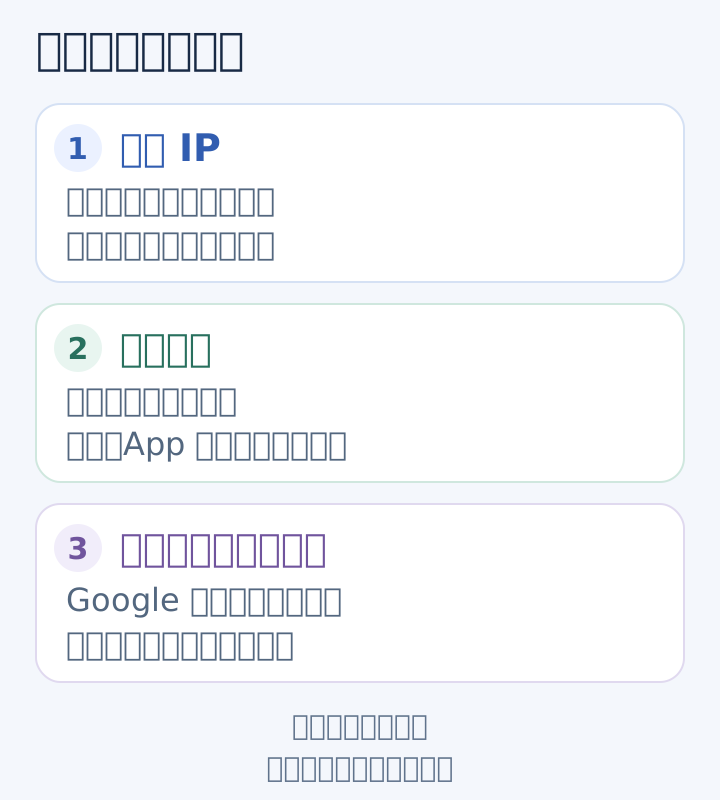
这些来源用于天气、附近地点等相关回答,不能直接理解成“改好这三项就一定解锁”。依据见 Gemini 隐私信息中心的位置信息说明。
第一步 换节点并重新打开
这是最值得先试、也最容易判断有没有效果的一步。
- 打开 FlClash、小火箭等客户端,在当前使用的代理组里,手动选另一条节点,例如日本、新加坡或美国。
- 如果配置里有单独的“AI”“Google”或“Gemini”分组,也检查这个分组选了什么。只改默认分组,未必改到了 Gemini 实际使用的线路。
- 关闭原来的 Gemini 标签页,再重新打开;手机 App 可以从最近任务中划掉,再点图标重新进入。
- 发一句“你好”,看能不能收到正常回答。
能打开页面、能发出消息并收到回复,才算这次使用恢复了。测速数字变绿、Google 搜索能打开,都不能替代这一步。
换节点后能正常聊天,就先保留当前可用的连接。 如果没有改善,继续下一步,不必连续换几十条。
选地区时看对应产品的名单。截至 2026 年 11 月 3 日,Gemini 网页版支持列表包括日本、新加坡、美国,也包括香港、澳门和台湾;中国大陆标注为“仅限 Workspace”。所以,“香港节点一概不能用 Gemini”的说法并不适用于当前网页版。移动 App 的可用范围可能不同,见 Google 官方支持地区。
第二步 检查定位权限
如果以前给 Gemini 或浏览器允许过定位,可以检查这项设置。这里按你正在用的入口操作即可。
用浏览器打开 Gemini
电脑端 Chrome 和类似界面的浏览器,可以按下面的路径检查。截图来自 SunBrowser,具体菜单名称以自己的浏览器为准,图片可点击放大。
1. 点右上角的 ⋮,再点“设置”。
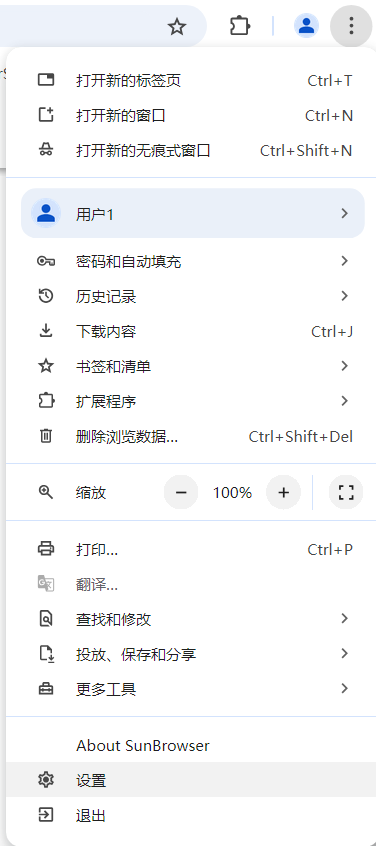
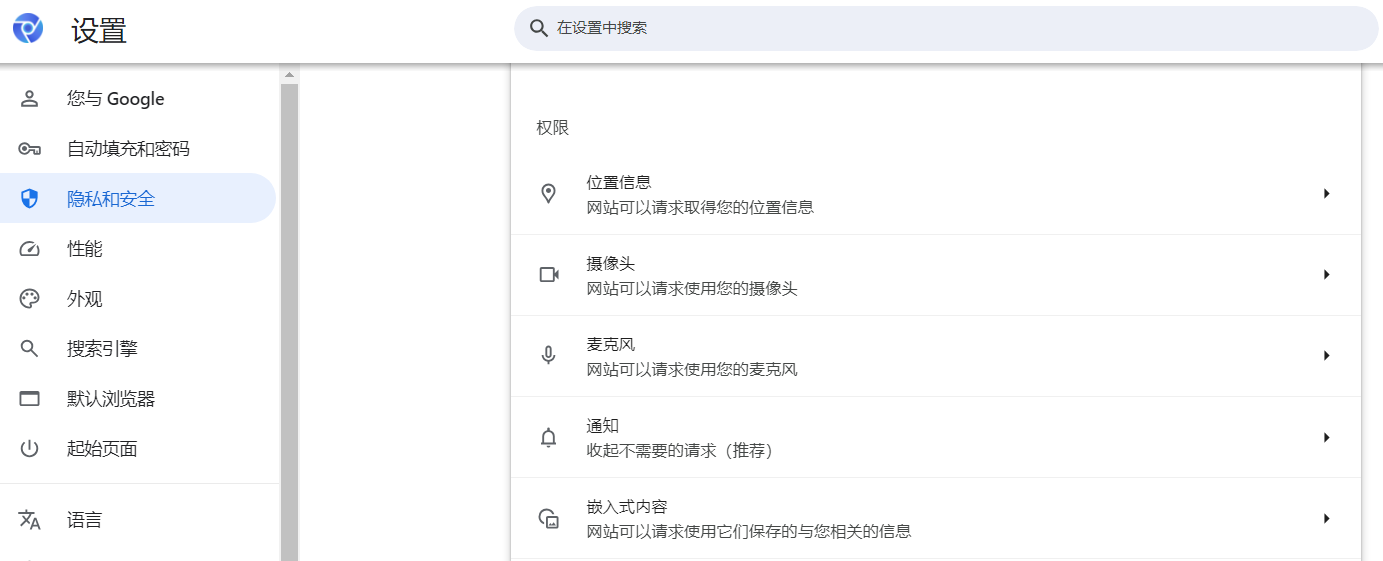
2. 点左侧“隐私和安全”,进入“网站设置”,再点“位置信息”。
下面这张图已经进入了网站设置页面,点右侧的“位置信息”这一行即可。
3. 在“默认行为”里,选择“不允许网站查看您所在的位置”。
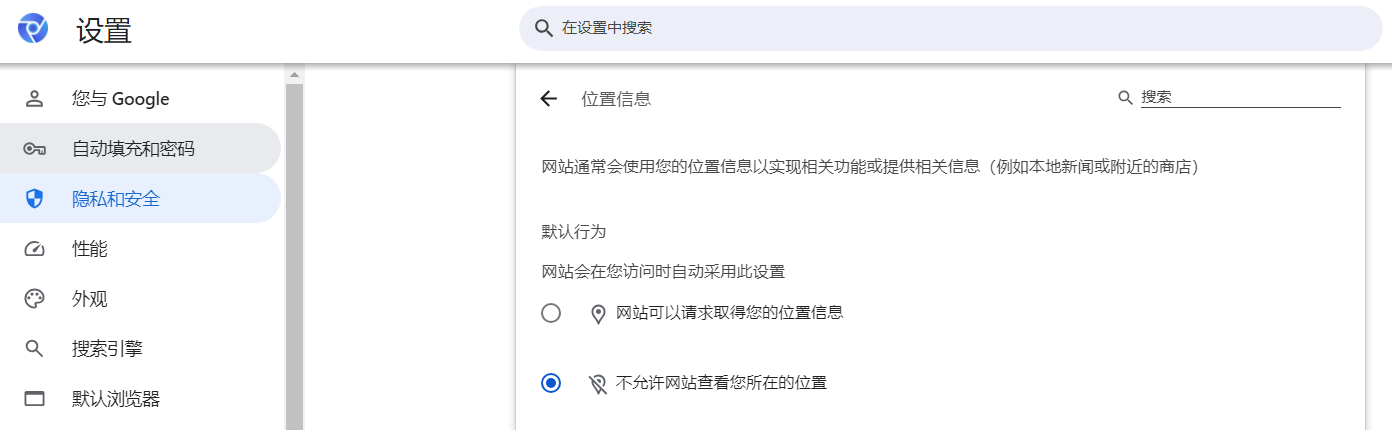
这是所有网站的默认设置,也会影响需要定位的天气、附近商店等页面。如果下方还有 Gemini 的“允许”记录,要单独将它改为阻止。设置后,重新打开 Gemini 发一条消息试试。
如果只想调整 Gemini:打开 Gemini 页面,点地址栏左侧的网站信息图标 → 网站设置 → 位置信息 → 阻止,不用修改所有网站的默认行为。入口见 Chrome 单个网站权限设置。
安卓 Chrome 也可以从右上角 ⋮ → 设置 → 网站设置 → 位置信息 进入,找到 Gemini 对应的网站记录再调整。具体菜单随版本略有差别,可参考 Chrome 位置信息设置。
如果这个网站本来就没有定位权限,直接往下检查,不用关闭整台手机的定位。
用安卓 Gemini App
还要检查名字叫“Google”的应用。 安卓上的 Gemini 由 Google 应用托管,单看 Gemini 图标下面的权限可能不够。
长按 Google 应用图标 → 应用信息 → 权限 → 位置信息,按自己的需要调整授权。只想减少精确定位,可以关闭“使用精确位置”;不需要该应用使用设备位置时,可以选择“不允许”。
调整后重新打开 Gemini,保持刚才的节点和账号不变,再发一条消息。这项设置也会影响 Google 应用中的附近地点、天气等位置相关功能,之后有需要可以恢复。相关权限见 Google 的位置管理帮助。
关闭位置授权后,服务仍能通过网络 IP 获取大致地区。 Gemini 也可能为完成请求从 Google 地图等服务取得位置;不需要相关位置功能时,可以一并审阅其授权。不要把关闭一个开关理解为位置来源已经全部消失。
第三步 按提示检查账号
如果前两步没改善,先看清屏幕上的完整提示,再决定下一步。
| 看到的情况 | 接下来做什么 |
|---|---|
| 明确提示所在地区不支持 | 核对当前使用的是网页版还是 App,并查看对应地区名单 |
| “无法访问此服务” | 检查登录的是个人、工作还是学校账号,以及相应的年龄和管理员权限要求 |
| “出了点问题” | 地区、年龄、账号类型等都可能有关,先记录原文,稍后重试 |
| 网页能聊天,App 不行 | 先用已恢复的网页入口,再检查 App 的权限和适用条件 |
工作、学校账号可能需要管理员开通,切换节点无法替管理员启用服务。Google 对不同账号类型有不同要求,按 登录 Gemini 所需条件检查即可。
账号里保存的住址和工作地址也可以顺手审阅:进入 Google 账号的个人信息 → 住址或工作地址,按实际情况处理已经不用的资料。这里说的是住址、工作地址,不是付款资料的国家;也不需要为排障编一个海外地址。删除地址并不保证解决地区提示,操作见 Google 账号地址管理。
怎么判断有没有效果
用同一个账号、同一个入口测试,每次只改一项。 例如先换节点,能正常聊天就停;换节点无效,再调整位置授权。这样才知道是哪一步带来了变化。
如果仍然不行,求助时附上完整错误提示、网页版或 App、账号类型和已经试过的步骤。不要只说“梯子没问题,Gemini 不能用”,也不要公开账号密码、验证码或订阅链接。