

外观










梯子无法访问wiki百科?挂了梯子进不去维基百科的解决方法与大陆用户编辑/申请IP豁免指南
挂了梯子进不去 Wiki?先分清浏览失败和编辑受限
访问 维基百科 (Wikipedia) 时,有两类看起来相近、处理办法却不同的问题:
- 第一类(浏览受阻):明明梯子已经连接,Google、YouTube 可以打开,唯独 维基中文站 一直转圈或报连接超时;
- 第二类(编辑/注册受阻):好不容易翻进去了,想注册个账号或者顺手纠正词条里的错别字,点击“编辑”直接弹出一大片红字警示:“您的 IP 地址已被阻止编辑 Wikipedia(机房/开放代理封禁)”。
连接超时可能与分流、解析、浏览器或出口网络有关。编辑时显示 IP 封禁,则通常要检查站点的防滥用限制。公共代理出口可能受到 IP 或地址段封禁,这并不等于你的账号已被认定为破坏者,也不能据此断定所有机房节点都无法浏览。
先按下面的现象定位问题,再决定是否需要申请 IP 封禁豁免权(IPBE)。
| 实际现象 | 优先检查 | IPBE 能否解决 |
|---|---|---|
| 页面超时、连接重置、无法建立安全连接 | 客户端连接记录、DNS、浏览器和网络 | 不能替代网络排障 |
| 正文打开,但图片或样式加载失败 | 失败资源域名及其分流路径 | 通常无关 |
| 可以阅读,保存编辑时显示 IP 被封禁 | 封禁提示及账号权限 | 符合条件时可以申请 |
| 明确显示账号被封禁或页面受保护 | 对应账号申诉或页面编辑限制 | 不自动解除这类限制 |
第一部分:梯子无法访问(浏览)维基百科的 4 个技术排查
如果你的诉求只是阅读浏览,先记录完整错误文字,每次只改变一项设置并复测。不要把“代理已连接”当成浏览器的每个请求都已走代理的证明,也不要一次更换规则、DNS、节点和浏览器,让结果无法比较。
1. 检查浏览器请求是否进入客户端、命中了什么规则
- 检查重点:Clash 类客户端、sing-box、v2rayN 的分流方式并不完全相同。先在客户端打开连接记录或日志,再刷新页面,观察对应域名是否出现,以及实际使用的是
DIRECT还是代理组。如果没有记录,先检查系统代理、浏览器扩展和应用自身的连接设置。 - 解决办法:
- 在确有全局模式的客户端中,保持同一节点,临时切换为 “全局模式 (Global)” 后刷新。如果表现改善,再回到规则模式核对匹配结果;这提供了分流相关线索,但不足以单独证明根因。
- 对使用 Clash/Mihomo 规则格式的配置,可以参考:
DOMAIN-SUFFIX,wikipedia.org,PROXY(或更新你的 GeoSite 规则集)。这里的PROXY必须换成配置中真实存在的代理组名称,并放在会提前匹配的直连规则之前。不要把这一行直接粘贴进其他格式的客户端。
如果正文能打开、图片却不显示,要查看失败资源的域名,不能只盯着地址栏。维基页面的资源可能来自 wikimedia.org 等其他域名,应根据连接记录补充相应分流,而不是把整个配置都永久切成全局。修改订阅时尽量使用客户端支持的覆写或自定义规则入口,避免下次更新订阅后丢失设置。
2. 核对 DNS 和浏览器设置,不把 DoH、Fake-IP、TUN 混为一谈
- 检查重点:DNS 决定域名如何得到目标地址,代理规则决定连接如何转发。解析异常可能影响访问,但看到一个陌生地址并不能直接断定遭到污染;Fake-IP 模式本来就可能返回供客户端内部映射使用的地址。
- 解决办法:
- 先对照当前配置检查 DNS 服务、是否启用 Fake-IP,以及浏览器是否单独启用了安全 DNS。TUN 虚拟网卡接管流量的范围与权限、路由及 DNS 劫持设置有关,并非开启后就必然消除所有解析问题。
- 若使用浏览器加密 DNS(DoH),需要确认所选解析服务本身可达,并检查其连接是否遵循预期路径。Cloudflare DNS (1.1.1.1) 和 Google Public DNS 的官方说明可用于了解服务。DoH 加密的是解析请求,不会自动替网页连接选择代理。
可以暂时关闭浏览器独立的安全 DNS 做一次对照,再恢复原设置;也可以先在客户端里统一处理解析,避免同时改多处。清理缓存应放在配置确认之后,不要把反复清缓存当作根治方法。测试时保持浏览器和节点一致,记录哪项变化确实影响了结果。
3. 用浏览器对照缩小范围,再考虑 QUIC (HTTP/3)
- 检查重点:先试无痕窗口或另一浏览器,比较扩展、缓存、站点数据和安全 DNS 的影响。如果客户端完全没有目标连接记录,先处理接管范围,不要直接归咎于 HTTP/3。
- 解决办法:
- 只有连接信息显示涉及 QUIC/UDP,或存在明确的协议对照线索时,再考虑临时测试。部分 Chrome 版本可用
chrome://flags/#enable-quic定位实验选项;Edge 的内部页面使用edge://。实验选项可能随版本改变,不存在时不要寻找来源不明的替代补丁。 - 若找到 Experimental QUIC protocol,记录原值后临时改为
Disabled(禁用),重启浏览器复测;无改善就恢复。不要因为一个站点出问题,就长期关闭一组并未证实相关的功能。
- 只有连接信息显示涉及 QUIC/UDP,或存在明确的协议对照线索时,再考虑临时测试。部分 Chrome 版本可用
4. 区分出口连接异常、HTTP 拒绝和编辑封禁
- 检查重点:在其他设置不变的情况下,对比另一个可用节点或网络。如果一个出口超时、另一个能够阅读,可以继续调查出口到目标站的连接。节点国家、售价和“原生 IP”标签,都不能单独保证兼容性。
若页面返回 403、429 或验证码,记录状态、提示和出现范围,不要持续高频刷新。若正文正常、只有点击编辑时显示 IP 封禁,直接进入下一部分的权限流程;不断换节点并不能代替正式申请。
第二部分:内地用户怎样才能注册和编辑维基百科?
准备贡献内容时,应先阅读封禁提示:它可能针对 IP、地址段或账号,不能只凭“不能保存”判断。需要代理访问、同时受到 IP 编辑封禁的用户,可以按相应社群流程申请豁免。
IP 封禁豁免权(IP Block Exemption,简称 IPBE) 是账号权限,作用有边界:中文维基百科的本地豁免仅适用于该项目;全域 IP 豁免也不能替代其他项目的本地豁免。它不会解除账号本身的封禁或页面保护。申请是否获批,由处理人员根据理由审核,并非填写表单后自动获得。
途径一:通过中文维基社群列出的工单入口申请
中文维基百科的 IP 封禁豁免方针列出了 Unblock-zh.org 工单途径。申请时按当前页面说明填写,不把本文当作按钮布局永远不变的保证:
- 挂上梯子,打开 Unblock-zh 申诉入口;
- 如果你还没有账号(连注册都被拦截了),选择“无法创建账号”,如实提出协助创建账号和申请权限的需求;
- 如果你已有账号但无法编辑,选择“已有账号,但无法编辑”;
- 在 IP 地址与 IPBE 部分,根据页面说明提供封禁信息并提出申请;检测时确认工单站看到的是受影响的出口。提交后等待审核,有需要再补充材料。
工单入口加载失败时,可以改用邮件途径。不要向声称出售“免封账号”或保证通过申请的第三方付款。
途径二:通过官方专属邮箱申请(标准方案)
如果网页工单打不开,可直接通过发送电子邮件向维基处理组提出申请:
官方受理邮箱:
[email protected]前期准备:
- 打开 维基百科用户名检查工具 确认你心仪的用户名未被他人占用;
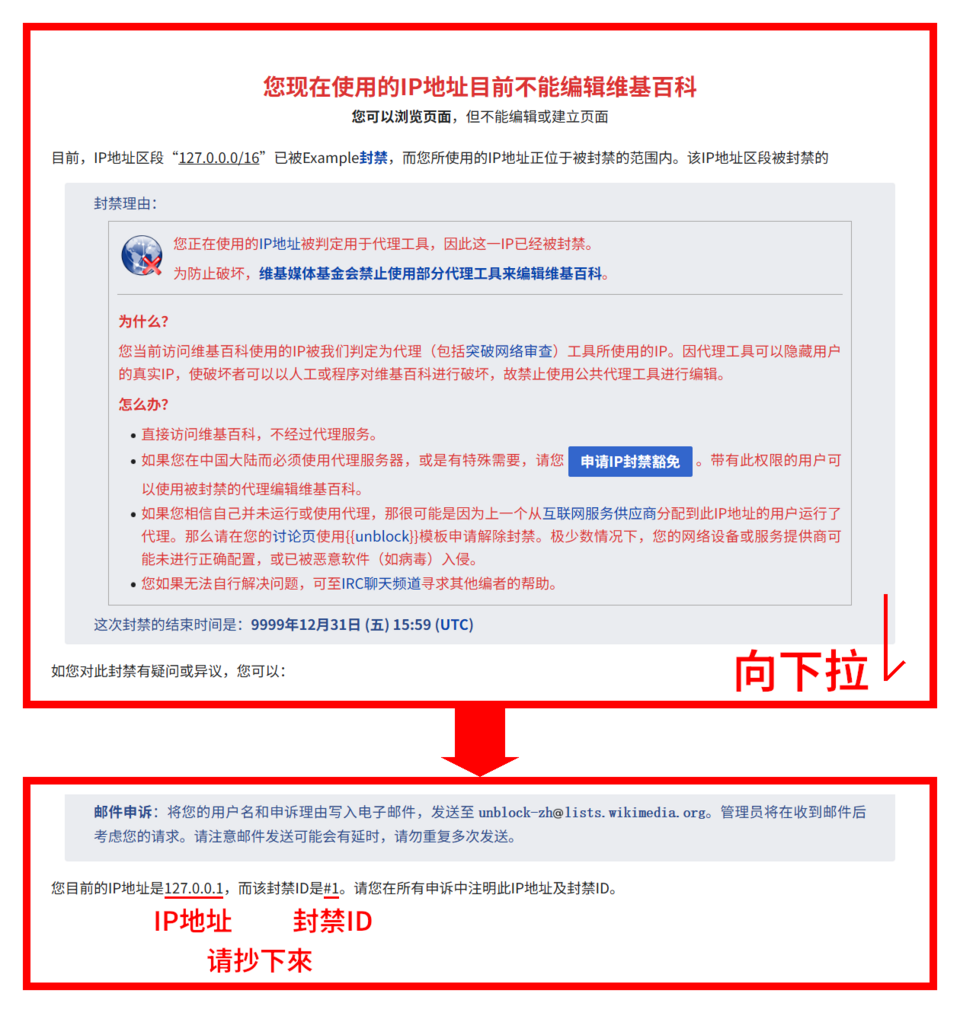
- 尝试编辑任意页面,触发红色拦截提示框,记下提示里的 “被封禁 IP” 和 “封禁 ID(如 #XXXXXX)”。
📧 申请邮件模板(复制修改即可):
邮件收件人:
[email protected]
邮件主题:申请注册账号及申请IP封禁豁免 - [拟申请的用户名]邮件正文:
您好:
我目前[已有账号但无法编辑/无法完成账号注册,请保留符合实际的一项]。由于所在网络的访问限制,我需要使用代理,但页面提示当前出口 IP 被封禁。希望处理人员审核我的情况,并协助处理账号创建或 IP 封禁豁免申请。
- 已有用户名/拟申请用户名:[按实际情况填写,未注册时先检查可用性]
- 用于接收初始密码的邮箱:[填入你的真实常用邮箱]
- 当前被封禁的 IP 地址:[填入拦截框中的 IP,如 133.xx.xx.xx]
- 封禁 ID:[填入拦截框中的 #号+6位数字,若无则注明无]
- 申请理由:身处中国大陆受 GFW 影响必须借助代理访问
- 感兴趣的编辑范围/计划编辑的条目:[例如:打算修正计算机/历史类条目的错别字,补充参考来源]
承诺遵守维基百科方针,不滥用代理权限,感谢处理!
⚠️ 邮件申请注意事项:
- 优先把封禁提示写成纯文本,注明账号状态、出口 IP、封禁 ID(如有)和理由。不要只发一张无法检索的截图;附件是否需要,以处理人员要求为准;
- 切勿提供密码!管理员创建好账号后,系统会自动向你的邮箱发送随机初始密码,登录后按提示立即修改即可(临时密码 7 天内有效);
- 审核由志愿者处理,没有固定完成时间。查看收件箱和垃圾邮件,不要频繁重复提交;收到补充材料请求后,在原邮件线程回复。
查阅资料需要稳定连接,但购买服务不能替代权限申请
查阅词条、使用 ChatGPT 官网 辅助理解资料或下载文献,都需要可用的连接。选择服务时,可以关注设备兼容性、分流可维护性和自身网络下的表现,但不要把“专线”或“原生 IP”当作免验证码、免封禁或编辑权限的承诺。
下面保留《2026年稳定机场与梯子推荐测评》中的相关入口,方便对照服务资料。价格是原文保留的参考信息,本文未重新核验实时套餐;购买前确认当前条款和自己的需求。网络服务不会代办或保证维基百科 IPBE 审核。
| 机场名称 | 选择时建议核对的项目 | 原文参考价格 | 测评与直达 |
|---|---|---|---|
| FlyBit | 核对流量倍率、所需地区和常用时段连接情况 | ¥15 / 128G 起 | 查看 FlyBit 测评 |
| 99吧 | 核对设备数、流量额度和适用客户端 | ¥8 / 66G 起 | 查看 99吧 测评 |
| 传送门 | 核对客户端支持与自定义分流能力 | ¥15 / 60G 起 | 查看 传送门 测评 |
| 星岛梦 | 核对按量套餐、有效期及备用使用成本 | ¥17 / 100G 起 | 查看 星岛梦 测评 |
常用官方入口与第三方参考入口
下面的入口用途不同,不能把第三方镜像当作维基账号登录或权限申请网站:
- Wikipedia 官方多语言首页:维基媒体全语种总入口;
- Wikimedia 维基媒体基金会:查看旗下共享资源库、词典与元维基;
- 万维百科镜像站:原文保留的第三方镜像入口,可用性、同步时间和内容完整性需要自行确认,不在此输入维基账号密码;
- Google 学术搜索 (Google Scholar):论文检索入口,与维基百科账号和 IPBE 无关。
维基百科访问与编辑常见问题(FAQ)
Q1:拿到 IPBE 豁免权后,如果我更换了代理节点,还会失效吗?
答:不能只凭更换节点判断。 权限绑定账号,但还要确认已登录、权限仍有效以及适用于当前项目;它不能解除账号封禁或页面保护。中文维基邮件申请指南列有连续 6 个月无编辑活动时移除权限的说明,不应把这个期限套用到所有维基项目。
Q2:我只想看维基查资料,不打算编辑,需要申请 IPBE 吗?
答:不需要。 IPBE 面向受 IP 封禁影响的编辑需求,不是阅读许可证。普通网页访问失败,应先检查连接路径,不要为了阅读去提交没有实际编辑需求的申请。
Q3:用修改 Hosts 的方法现在还能免翻墙上 Wiki 吗?
答:不能作为通用办法。 Hosts 主要影响域名到地址的映射,不能解决所有连接中断,也不会授予编辑权限。不要从不明网站下载整套 Hosts,或为了绕过错误关闭证书验证。判断是否涉及解析问题,应结合具体报错和对照测试。
Q4:换了节点后能阅读,为什么申请页面检测出的 IP 不一样?
答:先检查分流。 条目页面、工单网站和 IP 检测请求可能使用不同的出口。提交前按工单说明确认接管范围,填写封禁提示中的地址,不要把另一网站看到的 IP 直接当成受封禁地址。
Q5:页面显示账号被封禁,可以再注册一个账号来编辑吗?
答:应先按封禁提示申诉。 IPBE 不是绕过账号封禁的工具。不要把重新注册或反复换出口当作处理办法;先弄清限制对象,提供准确情况。
结语
维基百科超时、资源加载不全、IP 编辑封禁和账号封禁,各自需要不同的证据。先确认页面能否阅读,再核对客户端记录;已经出现明确封禁提示时,保存提示并按相应项目流程申请。
一次只改一项网络设置,如实说明编辑需求,保管好账号信息。阅读问题用连接排查缩小范围,权限问题交由社群审核处理,两者不混用,才能少走弯路。