

外观











Apple ID 密码忘记了怎么办?教你一招直接找回!


你是不是也遇过这种情况:换了新 iPhone、购买 App,或是要在电脑上登录 iCloud 时,屏幕突然跳出要求输入 Apple ID 密码,结果脑袋瞬间一片空白?
多数人第一反应都是无奈地点击「忘记密码」,接着走繁琐的验证流程、接收验证码、甚至还可能因为安全机制被迫等待数小时甚至数天的「账号恢复期」。
先别急着抓狂!其实只要你平时有让系统自动储存密码的习惯,你的 Apple ID 密码一直都安全地保存在手机里,根本不需要大费周章去重设!
救命神器:iPhone 内建「密码」功能
苹果在 iOS 18(及更新版本)中,将原本隐藏在设定中的钥匙圈功能独立升级为全新的 「密码」App;而旧版本 iOS 的用户,也能在「设置」中轻松找到。
只要你平时登录时点击过「储存密码」,iPhone 就会将这些资料使用端到端加密安全保存。想找回 Apple ID 密码,只需以下几步:
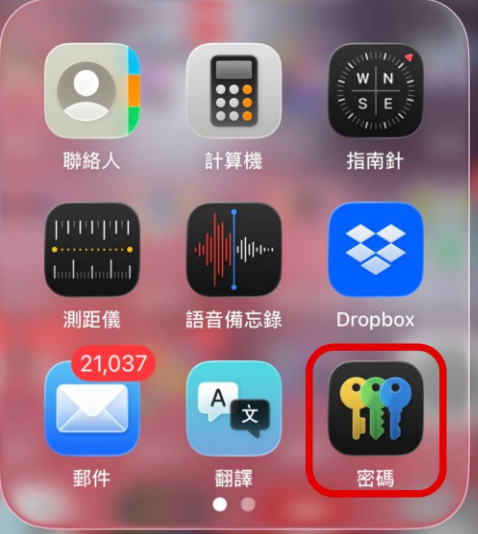
步骤 1:打开「密码」功能
iOS 18 或更新版本:直接在桌面或 App 资料库中找到并打开官方的 「密码」App。
iOS 17 及更早版本:前往 「设置」>「密码」。
步骤 2:完成生物识别验证
使用 Face ID(面容 ID)、Touch ID(指纹) 或输入手机锁屏密码完成身份验证,确保账号安全。
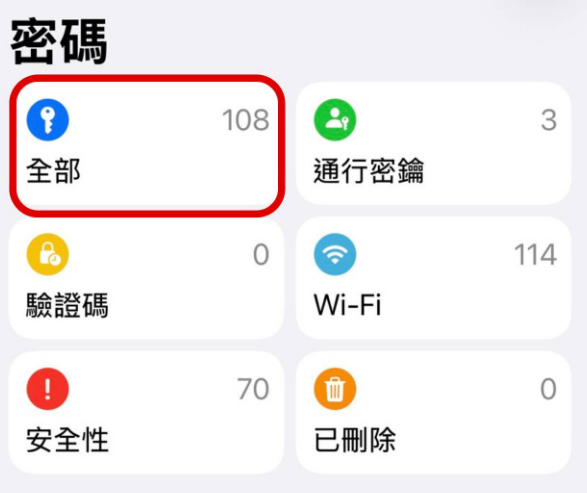
步骤 3:进入「全部」并搜索
进入主界面后,点击进入 「全部」 分类,并在上方的搜索栏输入 Apple 或 appleid.apple.com。
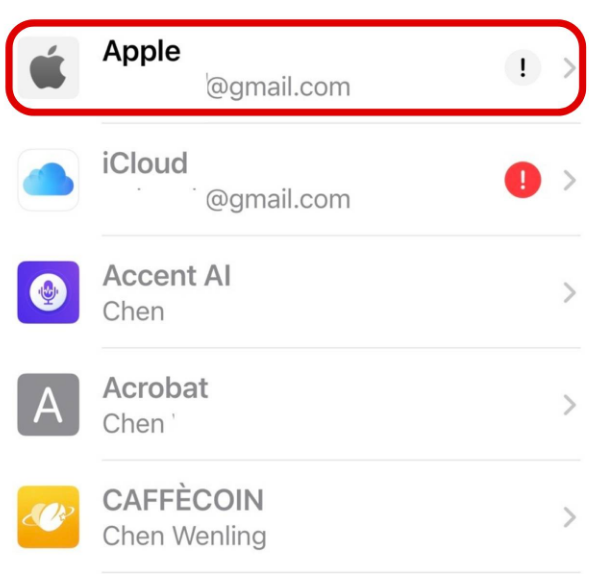
步骤 4:找到对应的 Apple ID 账号
在搜索结果中,找到你用于该手机或 Apple 服务的账号条目,点击进入详细页面。
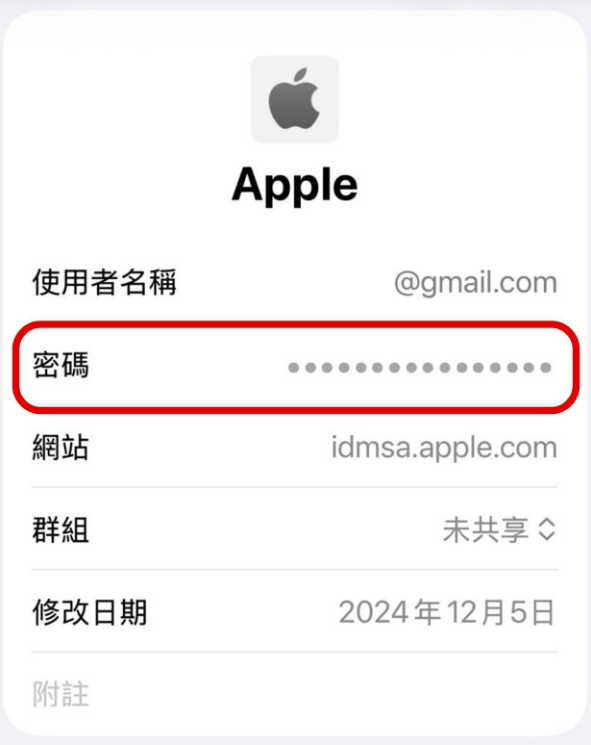
步骤 5:点击隐藏的密码栏位
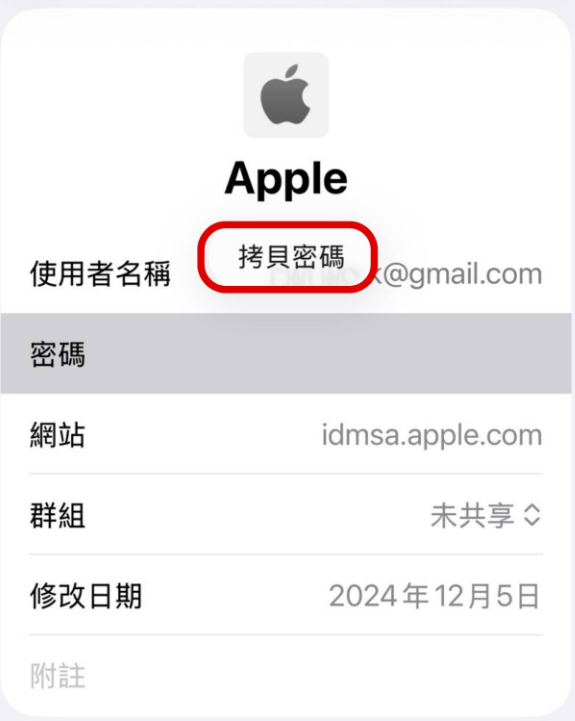
在详细页面中,你会看到账号与被黑色圆点(••••••••)遮蔽的密码栏位,直接用手指轻点一下密码栏。
步骤 6:明文显示,直接复制使用!
点击后,原本隐藏的圆点会立即转为明文字符,系统还会弹出「拷贝密码」选项,直接点击复制即可拿去登录,无需任何重设!
为什么「先查密」比「直接重设」好得多?
- 省时省力:不需要接收短信、收邮件、回答安全提示问题或借用其他设备。
- 避免多设备掉线:一旦重设 Apple ID 密码,你绑定的 iPad、Mac、Apple Watch 等所有设备都必须重新输入新密码登录,极易造成日常使用中断。
- 避开安全延迟:若开启了「失窃设备保护」或涉及多重验证,重置密码可能触发 1 小时或更长的安全等待延迟,而通过本方法能即时获取。
补充:如果「密码」里真的没存,该怎么处理?
如果在「密码」App 中搜索不到 Apple ID 记录,说明你此前未曾将该账号保存至钥匙圈。此时再按官方流程进行重设也不迟:
- 信任设备重设:前往 iPhone 「设置」> 点击顶部的 [你的姓名/Apple 账号] >「登录与安全性」>「更改密码」,输入锁屏密码即可直接重置。
- 官方网页重设:通过浏览器访问苹果官方恢复页面 iforgot.apple.com 按步骤找回。
下次再遇到 Apple ID 密码「金鱼脑」发作时,别再傻傻去点重设了!赶快打开 iPhone 的「密码」功能,一秒自救吧!