

外观










Clash进阶指南:让PS5/Switch/电视盒子共享网络
你是否曾梦想过,让家里的 PlayStation 5、任天堂 Switch 或是客厅的智能电视也能轻松访问全球网络,畅玩外服游戏、观看流媒体视频?这些设备无法直接安装代理软件,但这并不意味着它们注定是“局域网战士”。
今天,我们将解锁 Clash 的一个强大功能——网关代理(Gateway Proxy)。通过简单的几步设置,你就能将一台运行着 Clash 的 Windows 电脑,变成整个家庭网络的“魔法路由器”,让所有连接到家里 Wi-Fi 的设备都能共享它的网络连接。
准备好了吗?让我们开始吧!
配置前需查看你的Clash版本,本教程是基于Clash Verge V2.0.3版本制作,其他版本会有细微区别,请自行百度。
核心原理:让电脑成为“网络枢纽”
整个过程分为两大步:
- 服务端设置:在你运行 Clash 的 Windows 电脑上,开启“允许局域网连接”功能,并做好相应的防火墙配置。这相当于把这台电脑变成了一个代理服务器。
- 客户端设置:在你的 Switch、PS5 或其他设备上,手动将网络出口(网关)指向这台电脑。这相当于告诉设备:“以后上网,都先问问那台电脑怎么走。”
第 1 步:配置你的 Windows 代理服务器
这是整个设置的基础,请仔细按照以下步骤操作。
1. 找到你电脑的“家庭住址” - 局域网 IP
其他设备需要一个明确的地址才能找到你的电脑。
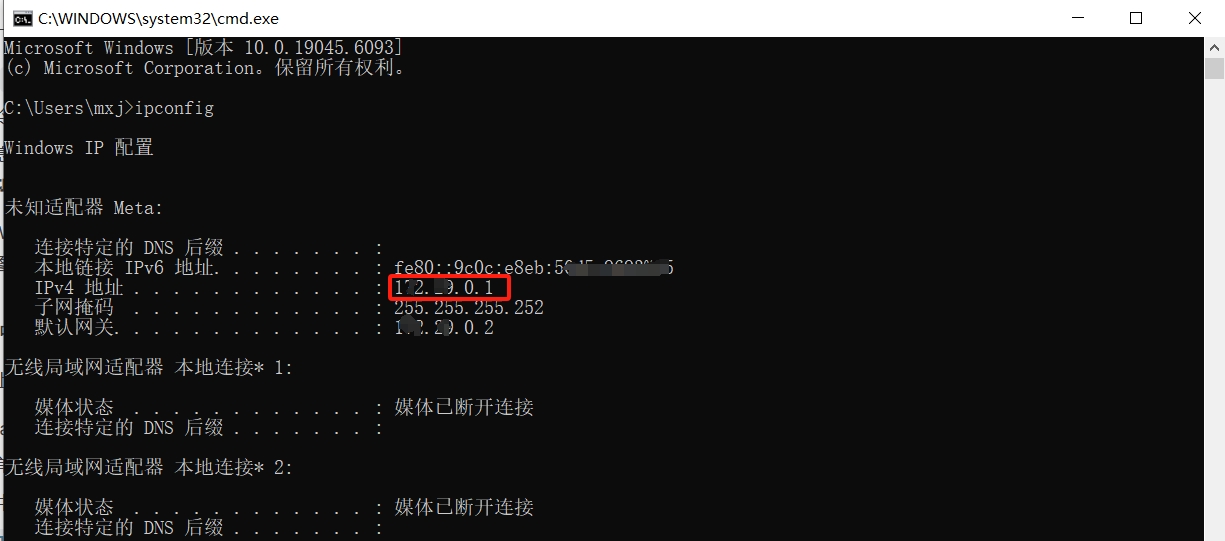
- 按下键盘的
Win + R键,在弹出的“运行”框中输入cmd并回车。 - 在黑色的命令提示符窗口中,输入
ipconfig并回车。 - 在返回的信息中,找到你当前网络连接下的
IPv4 地址。它通常是192.168.x.x的格式。请用纸笔或手机记下这个地址,我们后面会反复用到它(例如,我们记下的地址是192.168.1.108)。
2. 在 Clash 中开启“局域网共享”开关
现在,我们要让 Clash 做好接待“局域网客人”的准备。
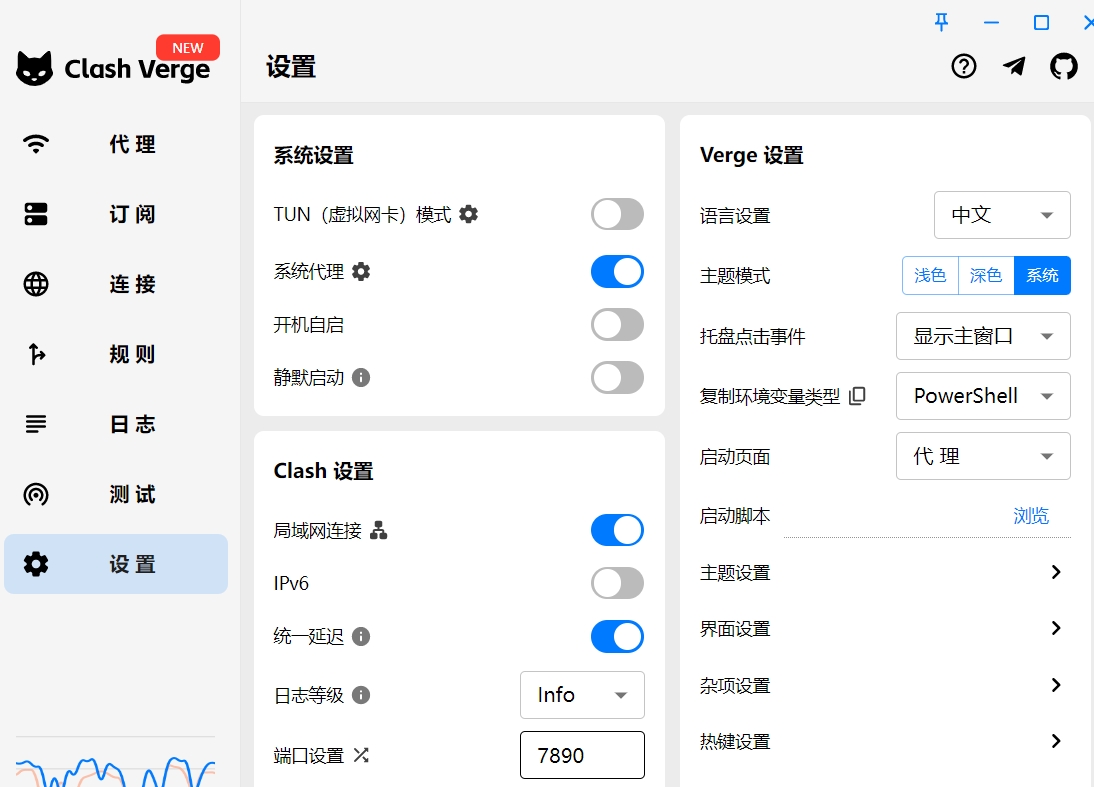
- 打开 Clash Verge 客户端。
- 进入左侧菜单的 Settings (设置) 页面。
- 在 Clash Setting 这个区域,找到 Allow LAN 这一行。
- 点击它后面的那个开关,把它打开 (开关会变蓝或高亮)。
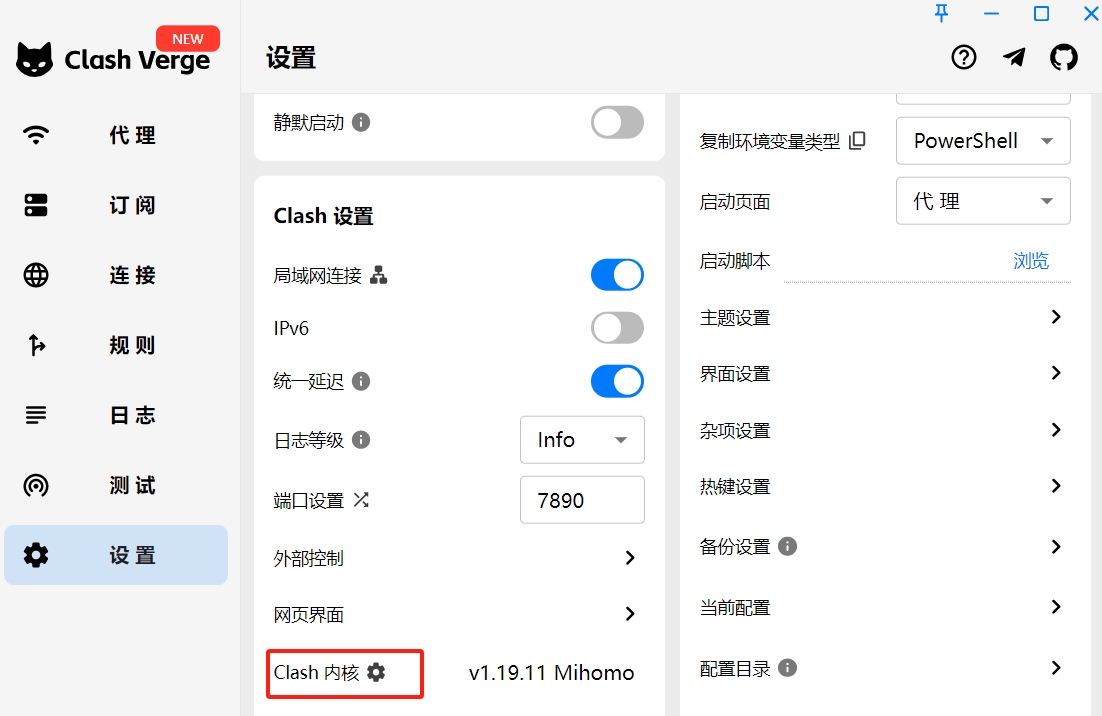
- (可能需要)重启 Clash 核心:修改这个设置后,为了确保它生效,最好重启一下 Clash 核心。
- 在设置页面找到 Clash Core 这一项,点击它旁边的齿轮 ⚙️ 图标,然后在弹出的窗口里点击 RESTART。
- 记下端口号:在开关附近,你会看到一个
Mixed Port(混合端口),它的默认值通常是7890。这个端口号也要记下来。
3. 为 Clash 打开“防火墙大门”
这是最容易被忽略但至关重要的一步。如果 Windows 防火墙把门关了,其他设备就永远也敲不开你电脑的门。
- 按下键盘的 Win + R 键,打开“运行”对话框。
- 在框里输入 control,然后按回车。
- 在满是图标的列表里,找到并点击 Windows Defender 防火墙,进入“允许应用”设置。
- 在“Windows Defender 防火墙”窗口的左侧菜单中,点击 允许应用或功能通过 Windows Defender 防火墙。
- 在弹出的窗口中,先点击
更改设置(需要管理员权限),然后点击允许其他应用...。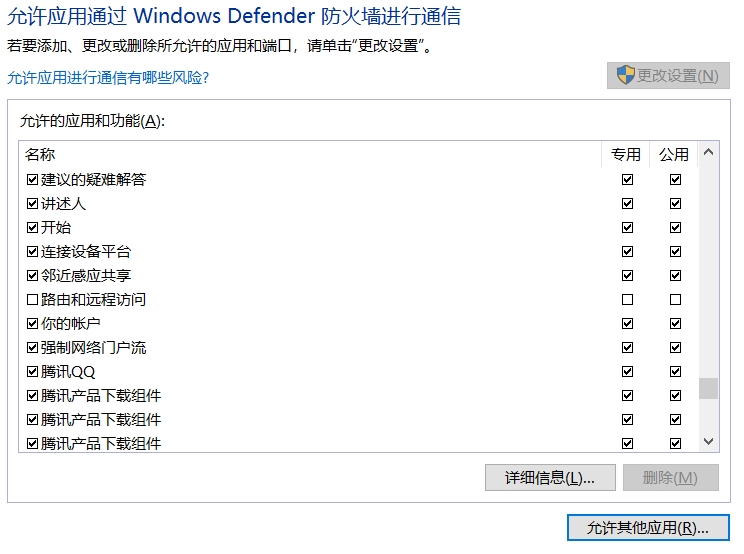
- 点击
浏览...,找到你 Clash 客户端的安装位置(例如C:\Program Files\Clash Verge Rev),并选中主程序.exe文件。
如果列表中未找到Clash,点击允许其他应用,手动设置。
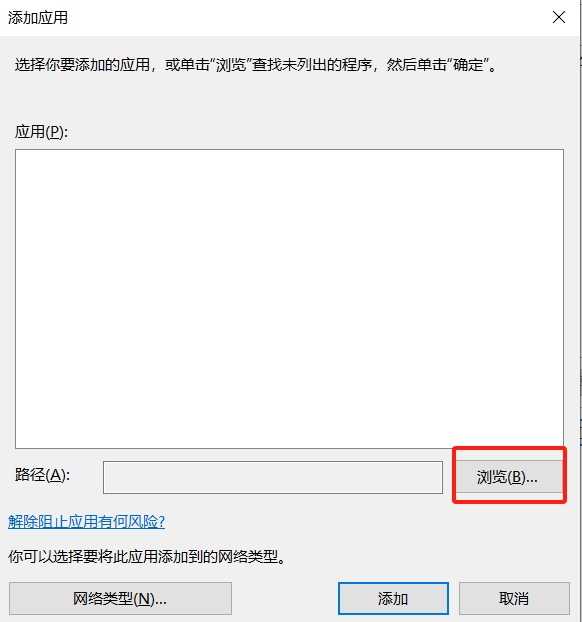
- 添加后,在列表中找到 Clash,确保它后面的
专用和公用两个框都被勾选上。 - 点击
确定保存。
恭喜! 你的 Windows 代理服务器已经准备就绪,随时可以为你的其他设备服务了!
第 2 步:配置你的游戏机或其他设备
现在,让我们去需要代理的设备上,告诉它新的“上网路线”。这里我们以任天堂 Switch 为例,PS5、Xbox、安卓电视盒子的设置逻辑完全相同。
任天堂 Switch 网络设置
- 在 Switch 主菜单,进入
设置→互联网→互联网设置。 - 在网络列表中,选择你当前连接的那个 Wi-Fi。
- 选择
更改设置。 - 向下滚动,找到
代理服务器设置,点击进入,并选择 “开启”。 - 现在,你需要填写我们之前记下的信息:
- 服务器 (Server): 输入你电脑的 IP 地址(例如
192.168.1.108)。 - 端口 (Port): 输入 Clash 的端口号(例如
7890)。 - 用户名和密码留空。
- 服务器 (Server): 输入你电脑的 IP 地址(例如
- (强烈推荐)修改 DNS:为了获得更稳定、纯净的网络体验,建议手动设置 DNS。
- 返回上一级菜单,找到
DNS设置,把它从“自动”更改为“手动”。 - 首选 DNS (Primary DNS):
8.8.8.8(Google DNS) - 备用 DNS (Secondary DNS):
1.1.1.1(Cloudflare DNS)
- 返回上一级菜单,找到
- 点击
保存。Switch 会自动进行一次连接测试。如果右上角显示连接成功,那就大功告成了!你可以去 eShop 商店看看,是不是已经可以秒开了?
最后的叮嘱
- 保持在线:作为服务器的电脑必须开机,Clash 必须运行,并且连接到正常的 Wi-Fi。
- 同一网络:所有设备都必须连接到同一个路由器/Wi-Fi,确保它们在同一个局域网内。
- 物归原主:如果你不使用代理了,或者电脑关机了,记得把 Switch 等设备的“代理服务器设置”改回 “关闭”,否则它们将无法上网。
通过以上步骤,你就成功地将 Clash 的能力扩展到了整个家庭网络。现在,去享受无界限的游戏和娱乐体验吧!