

外观










Chrome网站权限怎么关闭?位置、通知、摄像头和麦克风设置指南
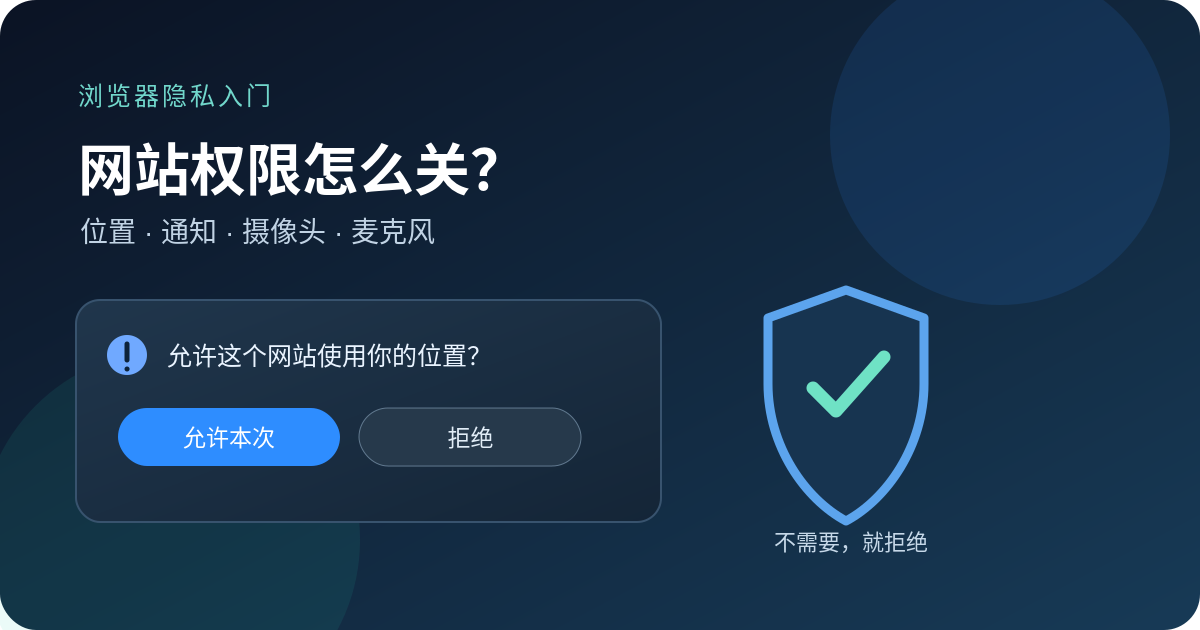
浏览网页时,突然弹出“允许网站使用你的位置吗”“允许通知吗”“允许使用摄像头和麦克风吗”,很多人会随手点允许,之后才发现电脑不断弹广告、网页知道大致位置,或担心摄像头被偷偷打开。处理办法其实很简单:只给当前任务需要的权限,不认识的网站一律拒绝;已经点过允许的,可以在浏览器设置里撤回。
先记住:网站权限不是代理开关
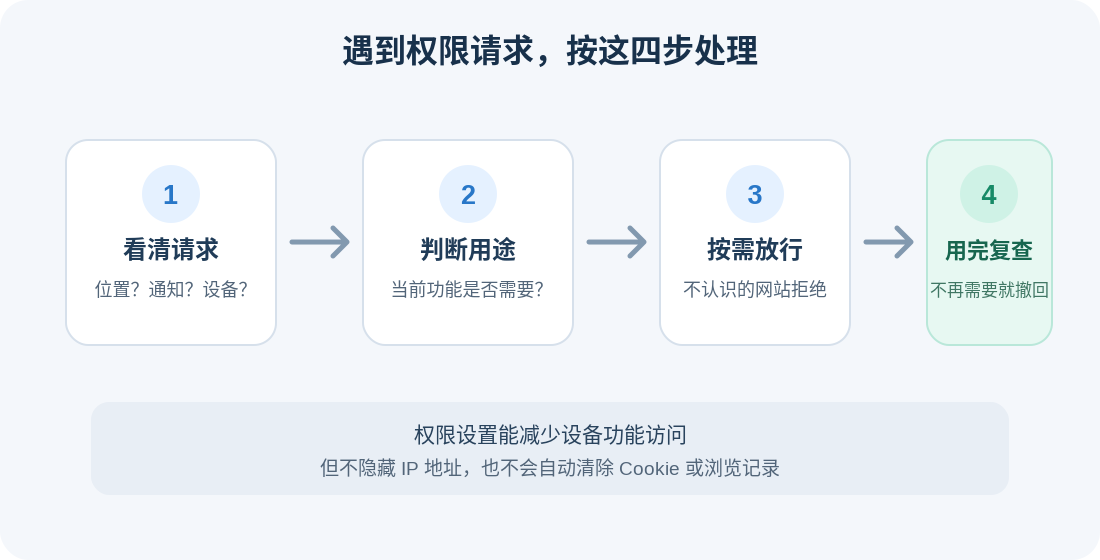
位置、通知、摄像头和麦克风权限,是浏览器给某个网站的“设备功能许可”。它和机场、代理客户端里的节点没有直接关系。开代理不会自动替你关闭这些权限;关闭权限也不会隐藏你的网络地址或清除浏览记录。
Chrome 官方帮助说明,网站申请位置、摄像头或麦克风时,用户可以允许本次访问、允许访问或拒绝;电脑端和安卓端都能分别管理某个网站的权限。也就是说,浏览器弹窗是在请你做决定,不代表必须点允许。(Chrome 电脑端网站权限说明)
| 权限 | 网站获得什么能力 | 普通浏览建议 |
|---|---|---|
| 位置 | 获取设备提供的位置;系统和浏览器设置会影响精度 | 地图、导航等确实需要时再允许 |
| 通知 | 在浏览器或系统通知区域推送消息 | 新闻、聊天等可信网站按需开启 |
| 摄像头 | 在网页中调用相机 | 视频会议时临时允许,用完撤回 |
| 麦克风 | 在网页中录音或通话 | 语音输入、会议时临时允许 |
电脑 Chrome:在哪里关闭权限
关闭某一个网站
- 打开已经授权过的网站。
- 点击地址栏左侧的“网站信息”图标(通常显示为滑块或站点标记)。
- 进入“网站设置”。
- 把位置、通知、摄像头或麦克风改成“阻止”,也可以选择“重置权限”。
只想处理一个网站时,用这个方法最合适,不会影响其他网站。Chrome 官方说明,单个网站的设置会覆盖默认设置,修改后会自动保存。(Chrome 电脑端网站权限说明)
一次查看所有网站
- 点击 Chrome 右上角的三个点,打开“设置”。
- 进入“隐私和安全” → “网站设置”。
- 分别点开“位置”“通知”“摄像头”“麦克风”。
- 找到不认识或不再使用的网站,把它改为“阻止”或移除。
如果你不希望任何普通网站弹出请求,可以进入对应权限类别,把默认行为改成“不允许网站请求……”。不同 Chrome 版本的中文措辞可能略有差别。需要开视频会议、语音输入或地图定位时,再对可信网站单独放行即可。
安卓 Chrome:手机上这样改
- 打开 Chrome,点右上角三个点,再点“设置”。
- 进入“网站设置”,选择位置、通知、摄像头或麦克风。
- 关闭该类权限的默认请求,或者点进网站列表,对某个网站单独改成阻止。
- 如果只是误点了某个网站,也可以打开该网站,点地址栏左侧的网站信息,再进入“权限”并重置。
以上路径对应 Chrome 官方安卓帮助。手机品牌可能会调整菜单名称;如果浏览器里的权限已经允许、功能仍不能用,还要检查手机系统设置中 Chrome 是否有相应权限。(Chrome 安卓网站权限说明)
Edge 用户:网站权限也能单独撤回
在 Edge 里打开“设置” → “隐私、搜索和服务” → “网站权限” → “所有网站”,再选择位置、通知、摄像头或麦克风。也可以打开对应网站,点击地址栏旁的站点信息,直接调整该网站权限。Edge 的菜单会随版本更新略有变化,认准“网站权限”即可。
微软说明,网站要使用摄像头或麦克风,既要得到浏览器网站层面的许可,也可能受到 Windows 系统权限控制;如果你完全关掉 Windows 对浏览器的麦克风权限,网页会议也可能无法使用。因此,排查时先看网站权限,再看系统权限,不要为了一个陌生网页把全系统的安全开关都打开。(微软:Windows 摄像头、麦克风和隐私)
关了位置权限,网站还能知道我在哪吗?
能估个大概。位置权限主要控制浏览器是否把设备定位结果交给网站;它不是“隐身模式”。微软说明,网站还可能通过公网 IP 地址等信息估算大致位置。所以拒绝位置权限能减少精确定位信息的共享,但不能让网站完全不知道你的国家、地区或网络出口。
这也是为什么“开了代理就不会泄露位置”不准确:浏览器允许的位置和网站根据网络地址做出的估算是两件事。(微软:Edge 的位置与隐私)
总是弹广告,不一定是浏览器通知
屏幕角落不停弹出的提示,可能是你之前允许的网站通知;也可能是网页弹窗、广告或浏览器扩展。微软专门区分了网站通知和普通弹出窗口:已授权的网站通知可以在 Edge 关闭后继续显示,而网页弹窗属于另一类功能。(微软:管理 Edge 网站通知)
处理时先去网站权限里的“通知”列表,撤回不认识网站的许可;如果问题只在打开某个页面时出现,再检查“弹出窗口和重定向”。不要点击通知里“电脑中毒,立即安装清理工具”之类的按钮,也不要下载网页推荐的所谓修复软件。
一分钟自查
- 打开 Chrome“设置” → “隐私和安全” → “网站设置”。
- 看位置、通知、摄像头和麦克风四项。
- 把不认识的网站改成阻止;平时不需要时,也可以禁止网站主动请求。
- 视频会议、语音输入或地图功能不能用时,只给对应的可信网站临时放行。
- 仍看到通知时,检查浏览器扩展和系统通知来源。
把握一个原则就够了:网站要什么权限,就问自己这项功能是不是当前必需。不是必需就拒绝;用完就撤回。这样能减少不必要的位置、设备和通知访问,但不能替代系统更新、账号安全设置,也不能隐藏 IP 地址或清除 Cookie。