

外观









ChatGPT 以管理员身份运行报错?一次“该进程没有程序包标识符”的排查记录
昨天还能打开的软件,今天突然报错,第一反应通常是:安装坏了,还是 Windows 出问题了?
这次我遇到的是 Windows 上的 ChatGPT 桌面应用。启动时出现了这样一条提示:
该进程没有程序包标识符。
对应的英文错误是 The process has no package identity。
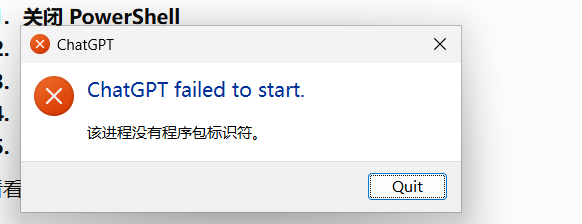
图 1:本次排查时的实际错误弹窗。单凭这条提示,还不能确定完整故障原因。
起初,排查围绕应用注册、开始菜单入口和快捷方式展开。但真正让问题变清楚的,并不是一条复杂的修复命令,而是重新确认了一个细节:普通点击能够打开,失败的是“以管理员身份运行”。
下面把这次经历整理出来。如果你也遇到类似情况,可以先对照现象,不必一上来就重装软件。
一、先说结论:本次恢复使用,不等于修好了管理员启动
这次排查最后确认:开始菜单里的应用可以普通启动,通过应用列表入口也能打开,只有管理员启动失败。临时应对方法是回到普通启动方式。
这说明故障范围比“整个应用无法使用”小得多,但不能据此宣布管理员启动的问题已经彻底修复,也不能推广成“所有版本都不支持管理员启动”。
本文适用的是“普通启动正常、管理员启动失败”的情况。 如果普通启动也失败、一直转圈、白屏或直接闪退,需要按实际错误另行排查,不应照搬本文结论。
二、这次排查中,哪些现象最有价值?
根据当时保存的对话记录,关键信息如下。记录中的部分检查结果来自截图后的文字说明,并非完整原始日志,因此这里将其作为个案线索,而不是普遍结论。
| 检查项目 | 本次记录中的结果 | 能帮助判断什么 |
|---|---|---|
| 开始菜单普通启动 | 可以打开 | 并非所有启动方式都失效 |
| 应用列表普通启动 | 可以打开 | 已注册的应用入口仍可使用 |
| 以管理员身份运行 | 报程序包标识符错误 | 故障与提权启动方式有关 |
| 应用包状态 | 显示 Ok | 没有直接显示包状态异常,但不能排除所有问题 |
| 重新注册后的测试 | 原问题仍在 | 该操作没有解决本次症状 |
| 前一天使用情况 | 用户反馈管理员启动曾正常 | 需要进一步关注近期版本或环境变化 |
如果只说“打不开”,这些差异都会被掩盖。对排查而言,“从哪里打开、是否提权、出现什么错误”往往比“试过多少种修复方法”更重要。
三、先做启动方式对照,再考虑修改系统
1. 从开始菜单普通打开
先正常退出应用,再到开始菜单找到 ChatGPT,直接点击打开。此次测试不要选择“以管理员身份运行”。
如果能够进入界面,先确认实际功能也能使用,而不只是出现了一个窗口。记下结果,再与报错时的启动方式比较。
2. 从 Windows 应用列表打开
按下 Win + R,输入:
shell:AppsFolder回车后,在打开的应用列表里找到对应应用,普通双击启动。
这一步用于比较不同入口的表现,不是修复命令。若这里能打开,而某个旧桌面快捷方式不能,才值得进一步检查那个快捷方式。若开始菜单和应用列表都能打开,只有管理员启动失败,就不应继续把所有精力放在“开始菜单损坏”这个猜测上。
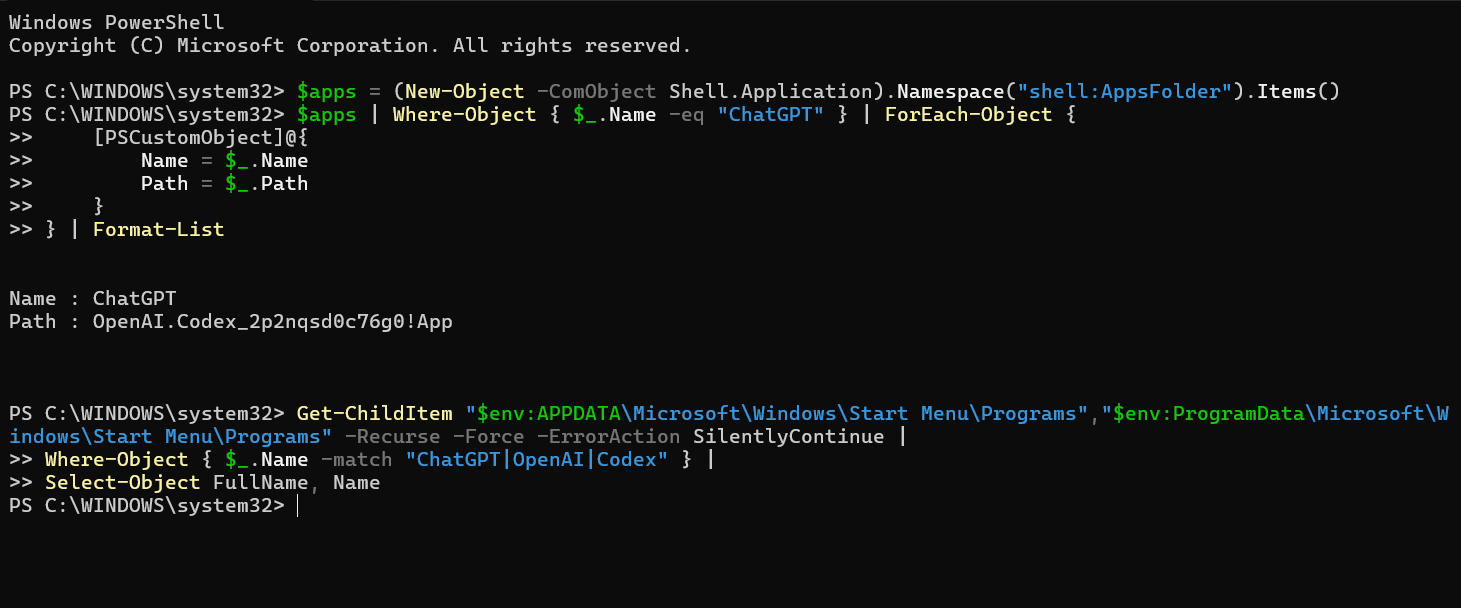
图 2:当时查询到的应用入口,以及传统开始菜单目录的搜索结果。这张图展示的是入口信息,不是启动成功的直接证明;是否能打开仍需实际测试。
3. 把结果写清楚
建议记录三项:普通启动是否成功、管理员启动是否成功、报错原文是什么。不需要反复提权测试;确认能稳定复现后,就可以停止尝试并保留截图。
本次正是补充了“只有管理员启动失败”这个条件,才纠正了前面的排查方向。
四、查看版本信息,别把所有 ChatGPT 安装都当成同一种
这次对话记录中的应用包名是 OpenAI.Codex,版本是 26.924.2738.0。界面显示名称与 Windows 包名并不一定相同,读者应以自己电脑的查询结果为准,不能仅凭桌面图标名称套用别人的包路径。
可以在普通 PowerShell 窗口执行下面的只读查询:
Get-AppxPackage -Name OpenAI.Codex |
    Select-Object Name, Version, PackageFamilyName, Status
如果没有输出,表示当前查询没有找到这个名称的应用包,并不等于软件一定损坏。此时应先确认自己的安装来源和实际包名,不要继续复制针对其他安装形式的重新注册命令。
如果需要补充安装目录的时间线索,可以查询:
$appPackage = Get-AppxPackage -Name OpenAI.Codex
if ($appPackage) {
    Get-Item -LiteralPath $appPackage.InstallLocation |
        Select-Object CreationTime, LastWriteTime
}
这些命令只查看信息,不会重新注册、卸载或删除应用。
需要注意:目录创建时间和修改时间只是线索,不是精确的更新记录。 它们可能与部署、修复或其他文件操作有关。即使时间恰好落在故障出现前,也不能单凭这一点断定“就是某次更新导致的”。
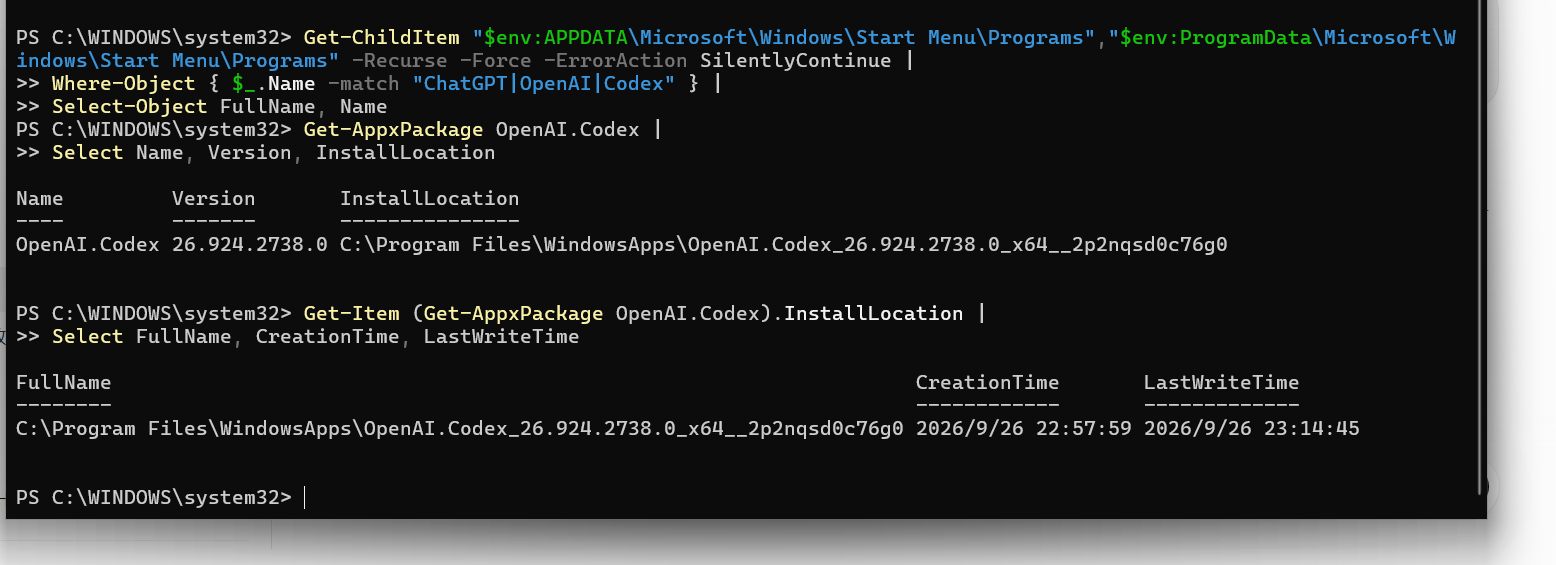
图 3:本次实际查询结果,版本为 26.924.2738.0,目录创建时间显示为 2026 年 9 月 26 日。版本和时间用于辅助排查,不代表已经确认故障由更新引起。
五、“程序包标识符”报错,不代表一定要重装 Windows
从错误字面看,程序运行过程中有某个环节需要程序包身份信息,但没有取得预期结果。至于是哪个进程、哪段启动逻辑或哪项系统调用出现问题,仅凭弹窗无法确定。
本次普通启动正常、管理员启动失败,使“提权启动相关问题”成为更值得检查的方向。它并不能直接证明 Windows 整体损坏,也不足以证明应用注册完全没有问题。
原对话后段还提到了一个相同版本的社区问题报告(#48421)。核对报告后可以看到,它确实描述了管理员启动时的相似错误,但报告也明确指出:程序包身份提示出现在启动失败后的恢复流程中,它是否为最初的故障原因尚未确认。因此,不能仅凭最后的弹窗倒推出完整根因,更不能把用户反馈当成开发者的修复公告。
对读者而言,更有用的结论是:先保留可以工作的启动方式,再收集足够信息,而不是为了验证猜测不断改变系统状态。
六、为什么这次不继续重置、清缓存或反复重新注册?
当普通方式已经能正常使用时,继续做大范围修复的收益并不明确,反而可能让问题更难追踪。
尤其不建议因为这一条错误就接管 WindowsApps 目录权限、手工替换应用包内文件、删除整套配置目录,或下载来源不明的旧安装包。这些操作会引入新的变量,有些还可能影响原有设置和本地数据。
本次记录中,重新注册没有解决症状。这并不代表重新注册对任何问题都无效,只说明它不是这次已经验证成功的处理办法。因此,本文不把它列为读者必须执行的步骤。
如果普通启动也失效,应先保存错误信息和重要数据,再根据明确的症状选择修复方式,而不是从轻微故障一路升级到重置系统。
七、目前怎么用?以后怎么确认恢复?
对于与本次现象一致的情况,先通过开始菜单普通启动,继续完成不需要额外权限的工作。
如果某个具体任务确实需要管理员权限,应先确认是哪一步需要,而不是默认整个聊天客户端都必须提权。不要为了“权限越高越省事”而长期让所有应用以管理员身份运行。
之后通过原有可信安装渠道检查更新。新版安装后,重新对照普通启动和管理员启动的结果,才能判断原问题是否仍然存在。本文不预先承诺某个版本已经修复。
需要反馈问题时,提供以下信息通常比一句“打不开”更有效:
- Windows 版本和应用版本。
- 应用的安装来源与包名。
- 普通启动、管理员启动各自的结果。
- 完整错误文字、复现步骤以及发生时间。
- 已尝试的操作及其结果,尤其是哪些操作没有效果。
提交截图前,注意遮挡用户名、私人路径、聊天内容和其他敏感信息。
总结:先把问题描述准确,往往就少走一半弯路
这次排查最值得记录的,并不是某条“万能修复命令”,而是从“ChatGPT 打不开”逐步缩小到“普通启动正常,管理员启动报程序包身份错误”的过程。
故障描述越准确,后续动作越容易保持克制。能正常启动,不等于所有问题都已修好;出现程序包相关错误,也不等于必须重装系统。
先做对照、记录版本、保留现场,再决定是否修改配置。对日常软件故障来说,这通常比不停尝试高风险修复更有价值。
关于 Windows 桌面应用的一般使用与排查,可参考 OpenAI 官方 Windows 文档。本文中的具体版本与启动现象来自本次个案记录,不代表官方对该版本根因的确认。