

外观
Clash Verge 订阅导入失败?教你几招快速解决 "failed to fetch remote profile" 报错


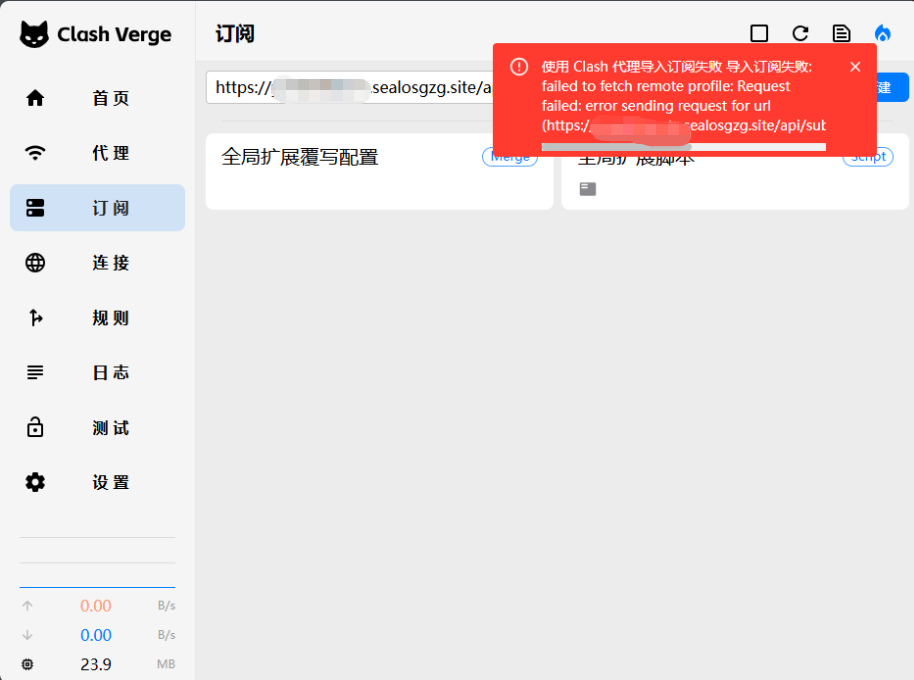
在使用 Clash Verge 或 Clash Verge Rev 时,很多用户在点击“导入”或“刷新”订阅时,会遇到红色的弹窗报错:“failed to fetch remote profile: Request failed”。
这种情况通常不是你的电脑坏了,而是网络环境或软件配置出现了细微的冲突。请按照以下步骤依次排查,通常到第二步就能解决问题。
1. 验证订阅链接是否有效
首先要确认链接本身没有过期或被封锁。
- 操作: 复制你的订阅链接,粘贴到浏览器的地址栏并回车。
- 结果判断:
- 如果浏览器能下载一个文件,或者显示一大段代码(YAML 格式),说明链接有效。
- 如果浏览器显示“无法访问此网站”或“404”,说明链接已失效或机场服务器被墙。
- 对策: 若失效,请登录机场官网获取最新的订阅地址。
2. 最简单的“暴力”法 —— https 改为 http
- 具体操作:
- 复制你的订阅链接。
- 将链接开头的
https://手动改为http://。 - 粘贴进 Clash Verge 的订阅地址框,点击“导入”。
- 原理: 绕过加密传输,直接跳过所有证书校验环节。
3. Clash Verge版本问题
有时候Clash Verge发布的新版本,有些问题作者也没测试到,建议换一个稳定运行发布3个月以上的版本。
4. 开启“允许无效证书”
很多机场的订阅服务器 SSL 证书配置不规范,Clash 内核为了安全会拦截这些请求。
- 操作步骤:
- 点击 Clash Verge 左侧菜单栏的 “订阅 (Settings)”。
- 在右侧界面中找到 “新建” 按钮,打开新建配置界面。
- 找到最底下的**“允许无效证书 (Allow Invalid Certificates)”** 选项。
- 将开关打开(变为蓝色)。
- 填入订阅地址,点击保存。
5. 完全退出并重置服务
有时候是后台服务进程死锁导致的报错。
- 具体操作:
- 彻底退出 Clash Verge(右键系统托盘图标,选择 Quit/退出,确保进程消失)。
- 以 管理员身份 重新启动 Clash Verge。
- 进入“订阅”页面,然后再重新点击导入。
6. 关闭系统代理后重试
有时候,你电脑上已经开启的代理(或是旧的 Clash 进程)会干扰新订阅的下载,形成“死循环”。
- 操作步骤:
- 在 Clash Verge 界面左侧点击 “设置”。
- 确认 “系统代理 (System Proxy)” 开关处于 关闭 状态。
- 在 Windows 右下角系统托盘处,检查是否有其他翻墙软件(如 v2rayN)正在运行,全部退出。
- 在关闭代理的状态下尝试重新导入订阅。
7. 使用 PowerShell 命令验证
如果你想确定到底是不是链接的问题,可以使用 GitHub 贴子里的 PowerShell 命令:
- 操作: 复制以下代码到电脑的 PowerShell 中执行(替换你的链接):
Invoke-RestMethod -Method Get -Headers @{ "User-Agent" = "clash-verge-rev/v2.3.2" } -Uri "你的订阅链接" | ConvertFrom-Yaml - 结果: 如果能刷出表格(Name, Value 等数据),说明网络通畅,纯粹是软件 UI 层面的逻辑 Bug。
8. 使用订阅转换器
如果以上方法都失败,可能是你的订阅链接格式不是 Clash 原生支持的,或者链接中的特殊字符导致解析失败。
- 操作步骤:
- 搜索并找一个可靠的 “线上的订阅转换” 网站(订阅转换教程)。
- 在“订阅链接”处粘贴你原始的链接。
- 在“生成类型”或“客户端”处选择 Clash。
- 点击生成,复制得到的新链接。
- 将新链接粘贴进 Clash Verge 进行导入。
总结
遇到 failed to fetch remote profile 时,请不要慌张。
如果以上方法均无效,请检查你的系统时间是否同步(时间不对会导致 SSL 握手失败),或咨询你的机场客服是否更换了服务器域名。